








20 tips för Google Workspace (G Suite) som sparar tid på jobbet


Lär dig hur du använder Google Workspace-appar på bästa sätt och för att öka produktiviteten.
Vad är Google G Suite?
G Suite (nu Google Workspace) är en samling molnbaserade affärs-, produktivitets- och samarbetsverktyg som utvecklats av Google. G Suite var tidigare känt som Google Apps, tills det fick ett nytt namn 2016. G Suite är särskilt populärt bland företag som är ute efter e-posthosting. Men G Suite erbjuder många andra appar och om de används dagligen kan G Suite-apparna hjälpa din organisation att förbättra produktiviteten och samarbetet. Vid sidan av G Suite-plattformen finns G Suite Marketplace. Med Marketplace kan du installera molnapplikationer från tredje part som du kan använda som en del av din samling av G Suite-verktyg.
Vad är ett Google-intranät?
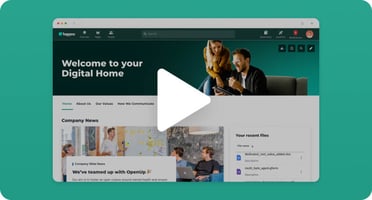
Titta på en video
Vad ingår i Google Suite?
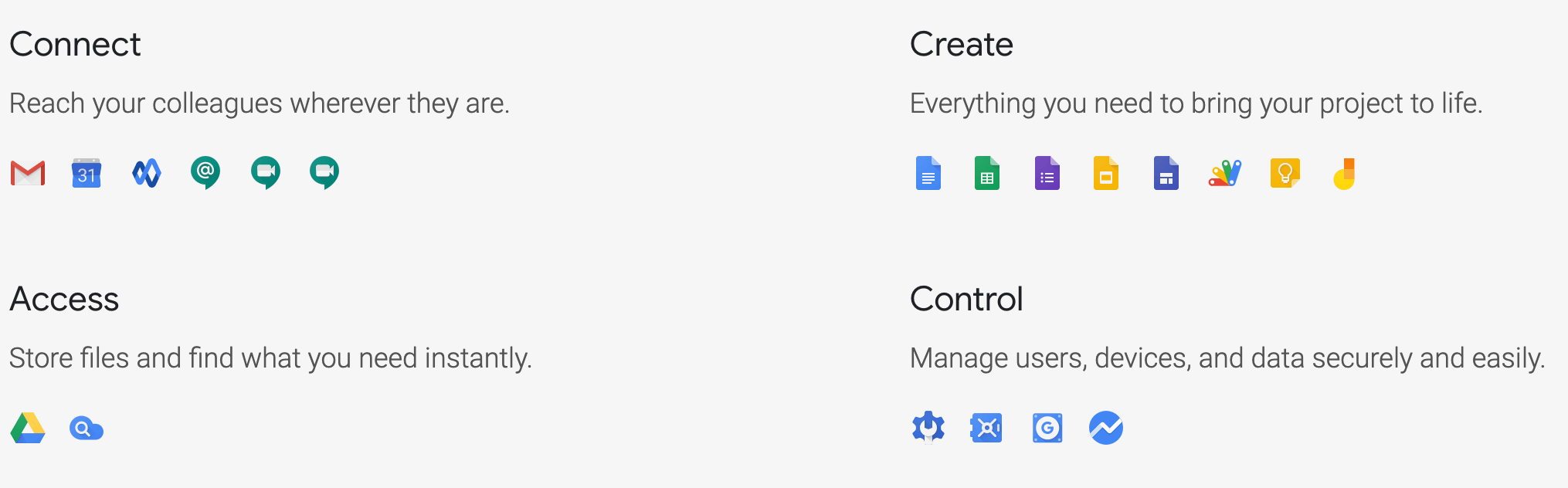
Det finns en mängd olika appar som ingår i G Suite, från appar som Google Slides som hjälper dig att skapa presentationer till Google Calendar som hjälper dig att schemalägga ett möte med dina kollegor. Här är en sammanfattning av de viktigaste G Suite-apparna:
Google Suite-appar för att få kontakt med dina kollegor: Gmail, Google Kalender, Currents, Google Chat, Google Meet
Google Suite-appar för att lagra och komma åt dina filer: Google Drive, Google Cloud-sökning
Google Suite-appar för att skapa projekt: Google Docs, Google Sheets, Google Forms, Google Slides, Google Sites, Jamboard
Google Suite-appar för att kontrollera och hantera användare: Admin, Vault, Endpoint, Arbetsinsikter
Det finns 3 versioner av G Suite. Beroende på storleken på din organisation och antalet användare samt de ytterligare funktioner som du kanske vill välja mellan: Basic, Business och Enterprise, med Business som den mest populära utgåvan. Varje utgåva låter dig använda G Suite som din organisations kärnlösning för e-post, kalendrar och kontorssamarbete. De största skillnaderna mellan dessa 3 utgåvor är: lagrings-, sök- och efterlevnadsfunktioner.
Varför behöver företag G Suite?
G Suite erbjuder några av de bästa apparna för samarbete, kommunikation, produktivitet och säkerhet. Att använda G Suite för företag har flera fördelar och det finns många häftiga saker att göra med Google-appar som vi vill presentera för dig nu.
- Få en professionell Gmail för ditt företag
Bland alla de verktyg som G Suite erbjuder är Gmail förmodligen det mest populära. Ge dina e-postmeddelanden ett mer professionellt utseende och byt från @gmail.com till din egen domän som @example.com. En e-postadress med ett professionellt utseende hjälper dig att nå ut till kunder och partners och att få fler e-postsvar. - Få obegränsat lagringsutrymme med G Suite-verktyg
Jämfört med gratisversionen av G Suite kommer företagsversionen med obegränsat lagringsutrymme som gör att du kan lagra så många filer, foton och e-postmeddelanden som du vill. - Förbättra ditt teams samarbete och produktivitet
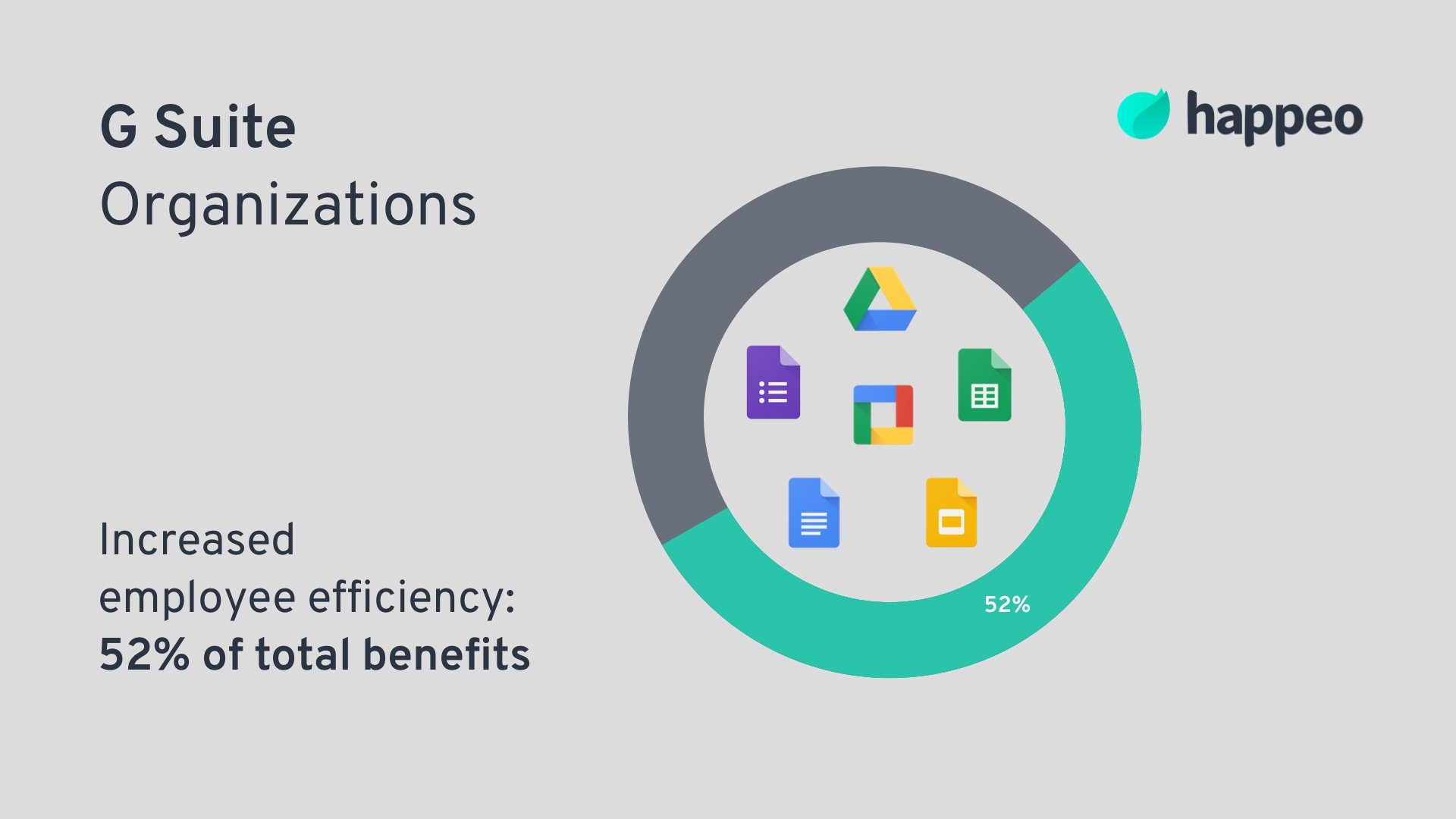
Det finns några G Suite-verktyg som gör det möjligt för ditt team att förbättra samarbetet och arbeta samtidigt på samma fil och öka produktiviteten. Alla dokument sparas i molnet och redigeringar visas i realtid. Enligt en studie från Forrester Research var redigering och samarbete i realtid på dokument, kalkylblad och bildspel den främsta effektivitetsfördelen för organisationer som arbetar med G Suite (52% av de totala fördelarna).
- Förbättrad datasäkerhet för din organisation
G Suite och G Suite-verktygen använder samma säkerhetsinfrastruktur som Google. Alla dina data är skyddade och dina filer är säkrade i datacenter och säkerhetskopierade i molnet. Detta gör att du kan komma åt dina data när som helst och var som helst. Du behöver inte heller oroa dig för att spara filer på din dator eller förlora dem. - Spara kostnader
G Suite är utan tvekan en av de bästa och billigaste plattformarna för organisationer att kommunicera och samarbeta på. En stor fördel är att vad du betalar beror på vilken utgåva du väljer och hur många användare du har med priser som börjar på bara 6 $ per användare / månad. Skaffa G Suite nu och spara pengar!
Hur får jag ut det bästa av G Suite?
När vi använder G Suite(Google Workspace for business) kan en enkel genväg göra mycket för att spara tid och öka din produktivitet. Det är därför vi har samlat några av våra favorittips för att använda G Suite och dess appar som Gmail, Google Kalender, Google Drive och resten av G Suite-produktivitetsapparna och inte att förglömma en Google intranätprogramvara. Men innan vi ger dig våra Google apps tricks och tips låt oss prata om vad Google G Suite är, vad som ingår i Google Suite och varför du behöver G Suite för ditt företag.
Hur använder man G Suite?
Det råder ingen tvekan om att G Suite är ett värdefullt verktyg för organisationer. Det hjälper företag att bli mer organiserade och produktiva och är mycket enkelt att installera och använda. Att navigera genom de grundläggande funktionerna i G Suite och anpassa dem till ditt individuella arbetsflöde sker utan problem. Enligt en studie från Forrester Research är användningsgraden för G Suite 85% under år 1 och stiger till och med upp till 100% under år 2. Men är du säker på att du verkligen vet hur du ska få ut det bästa av G Suite och dess appar? Det finns vissa funktioner som är lite okända, men som kommer att göra ditt arbetsliv enklare och mer produktivt.
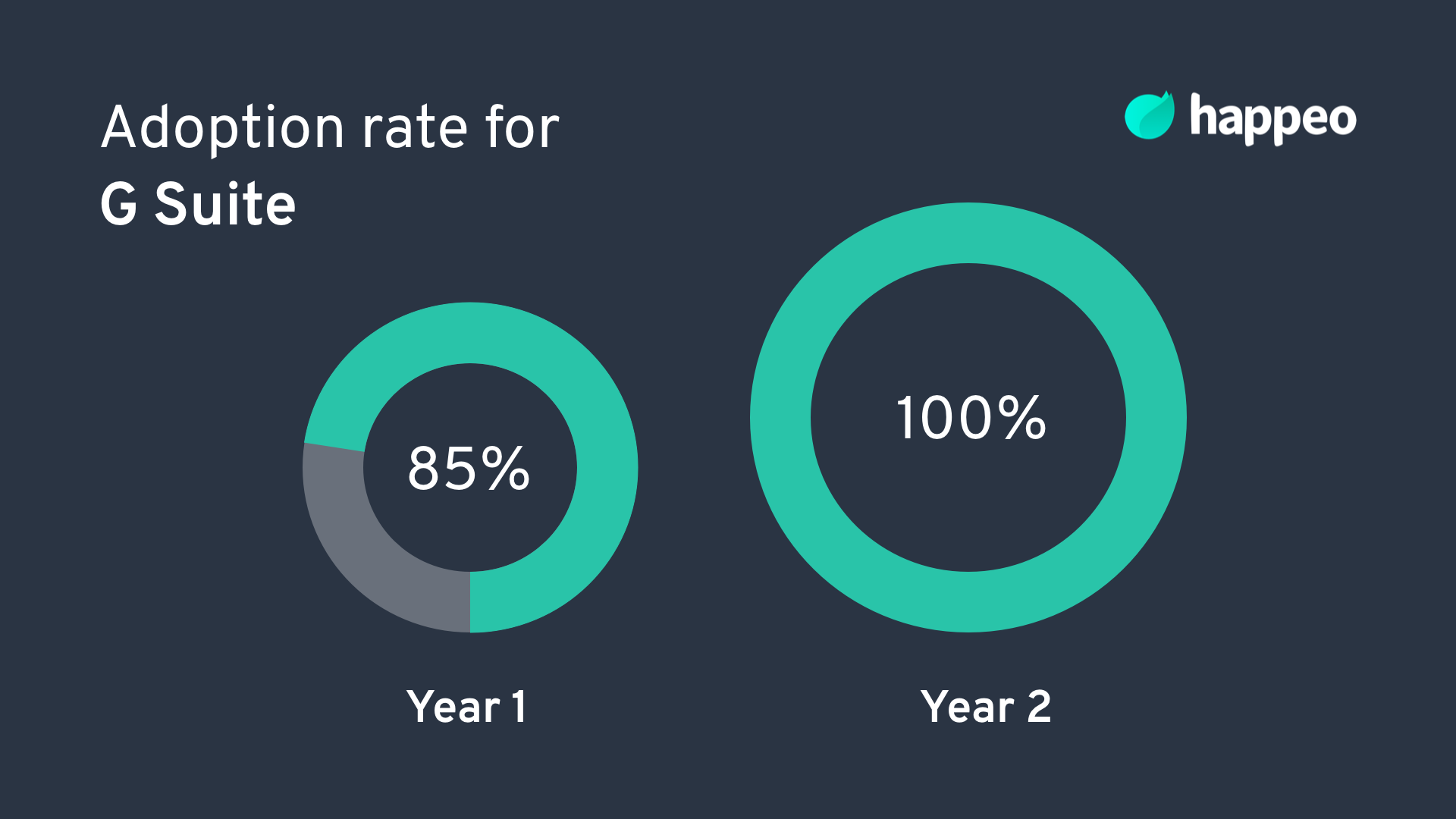
Du har valt G Suite för ditt företag, och nu är det ditt jobb att få igång det och använda det på bästa sätt för att få ditt företag att växa. Nedan ger vi dig tjugo tips om hur du använder G Suite. Lär dig hur du använder G Suite för att organisera dina uppgifter och samarbeta med ditt team.
20 G Suite-tips för att öka din produktivitet på jobbet
- Skicka e-postmeddelanden med bifogade filer på max 10 GB
Du har säkert redan sett på Gmail att du bara kan dela filer med en maxstorlek på 25 MB. Det var vad du trodde fram till nu. Vi har ett sätt att komma runt det: ladda upp dina filer till Google Drive och infoga filen i ditt e-postmeddelande genom att klicka på knappen Infoga filer med hjälp av Drive-knappen, som finns längst ner i ditt e-postmeddelande. På så sätt kan du skicka meddelanden med bilagor på max 10 GB.
- Använd det konfidentiella läget i Gmail och skydda dina data
Du har säkert funderat på hur du på ett säkert sätt kan skicka känslig information via Gmail. Så här gör du: Innan du skickar iväg ditt e-postmeddelande med Gmail klickar du på knappen längst ner i ditt e-postmeddelande Slå på/av konfidentiellt läge. Detta skyddar din e-post och dina data genom att begränsa mottagarnas rätt att vidarebefordra, kopiera, ladda ner eller skriva ut ditt meddelande och de bifogade filerna. Du kan även ange ett utgångsdatum och krav på en SMS-verifieringskod som en mottagare behöver för att få tillgång till din e-post.
- Använd forskningsfönstret för att minimera flikar
När du arbetar i Google Docs och gör research kan du stöta på problemet att du har många fönster öppna och växlar mellan Google Sök ofta. Känner du dig överväldigad av alla dessa fönster och växlar runt? Vi har lösningen. Gå till Google Docs och öppna funktionen Utforska under fliken Verktyg i toppmenyn. Nu öppnas en ruta på höger sida och du kan komma åt Google Sök direkt från Google Dokument, vilket gör sökningen mycket enklare. Och det blir ännu enklare: lägg till en länk eller bädda in en bild direkt från rutan genom att dra och släppa.
- Använd Google Add-ons för bättre produktivitet
Här kommer ett av våra viktigaste produktivitetstips för G Suite. Vi har redan pratat en hel del om Google Apps. Förutom Googles egna appar finns det flera tredjepartsappar tillgängliga som hjälper till att förbättra funktionaliteten i Google Apps ännu mer genom att helt enkelt ladda ner dem från Google Marketplace. Gå till exempel till Google Sheets och klicka på "Tillägg" i den övre navigeringen. Klicka sedan på "Get Add-ons" och välj dina favorittillägg som det för Google Analytics. Du kan göra samma sak för alla andra appar, som för Gmail finns det digitala signaturappar eller e-postsammanfogningsappar tillgängliga.
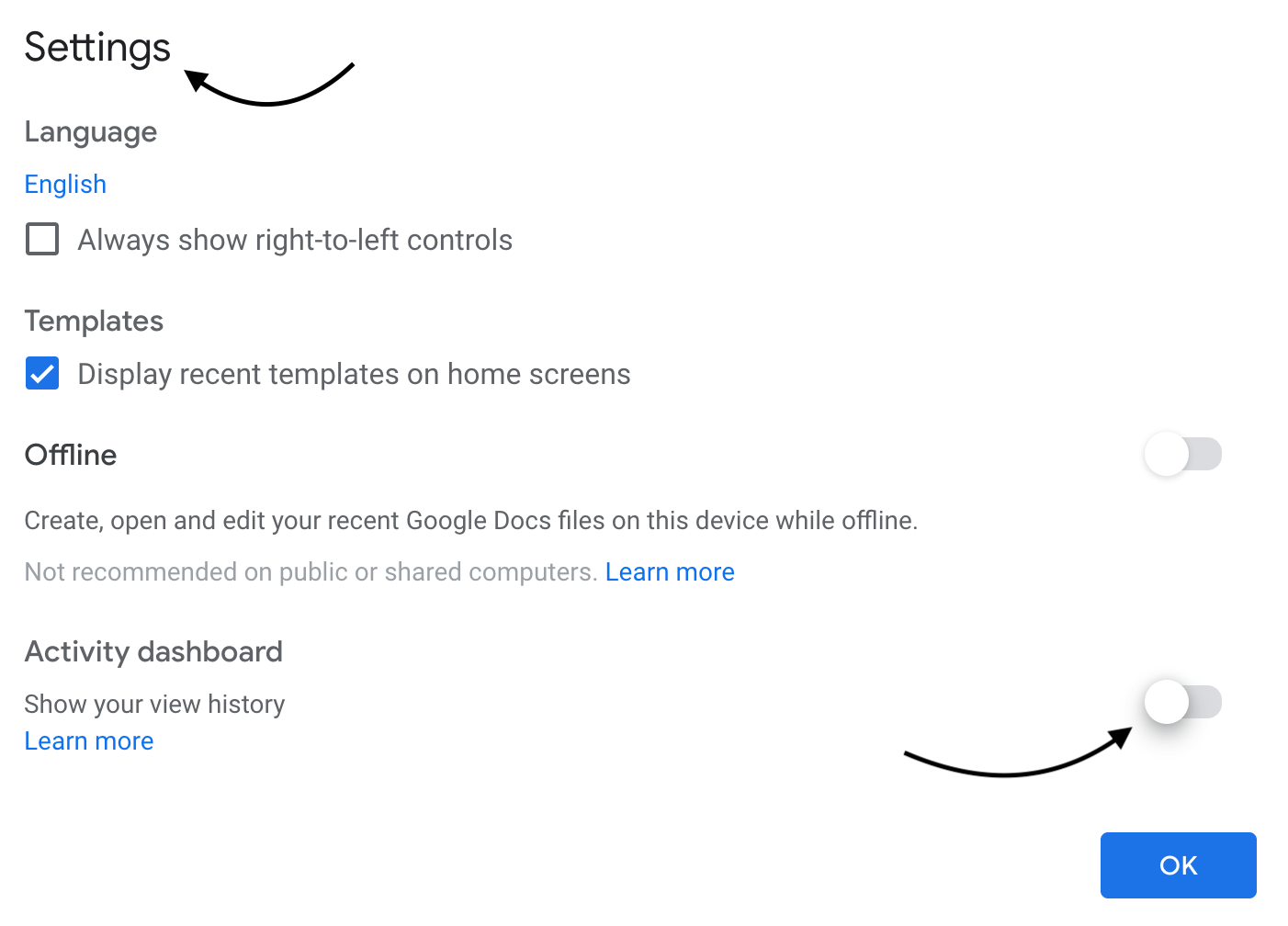
- Dölj din visningsaktivitet i Google Dokument
En populär funktion med Google Docs är att det finns en aktivitetsdashboard tillgänglig som låter användare spåra tittare på dokument som delas från din organisation. Det som är bra är att du också kan dölja din visningshistorik. Hur gör man det? Mycket enkelt! Gå till aktivitetspanelen i det dokument som delas med dig. Gå sedan till dina sekretessinställningar och stäng av din visningshistorik. Du kan göra detta för det aktuella dokumentet du arbetar med, eller för alla dokument, ark och bilder.
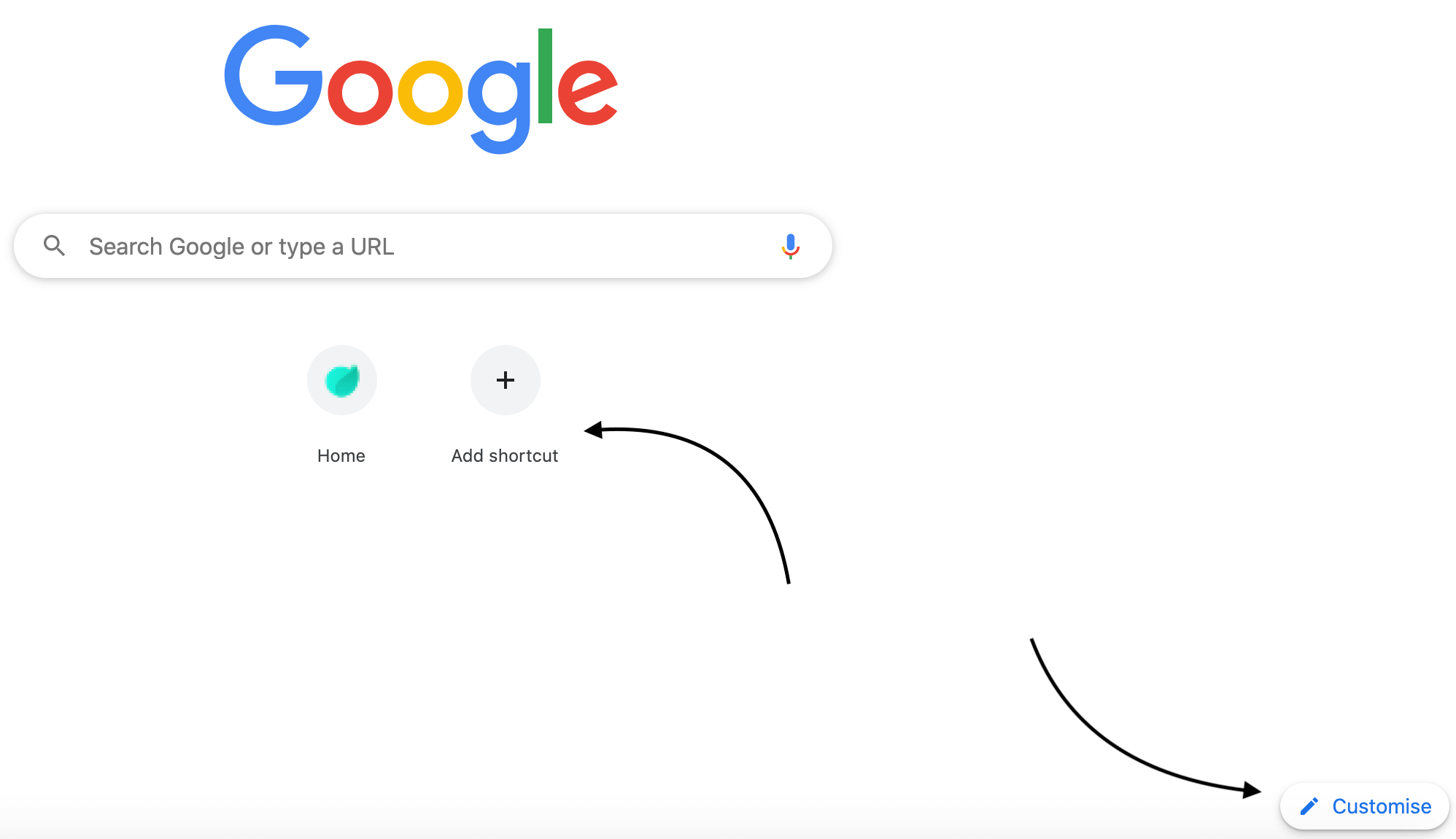
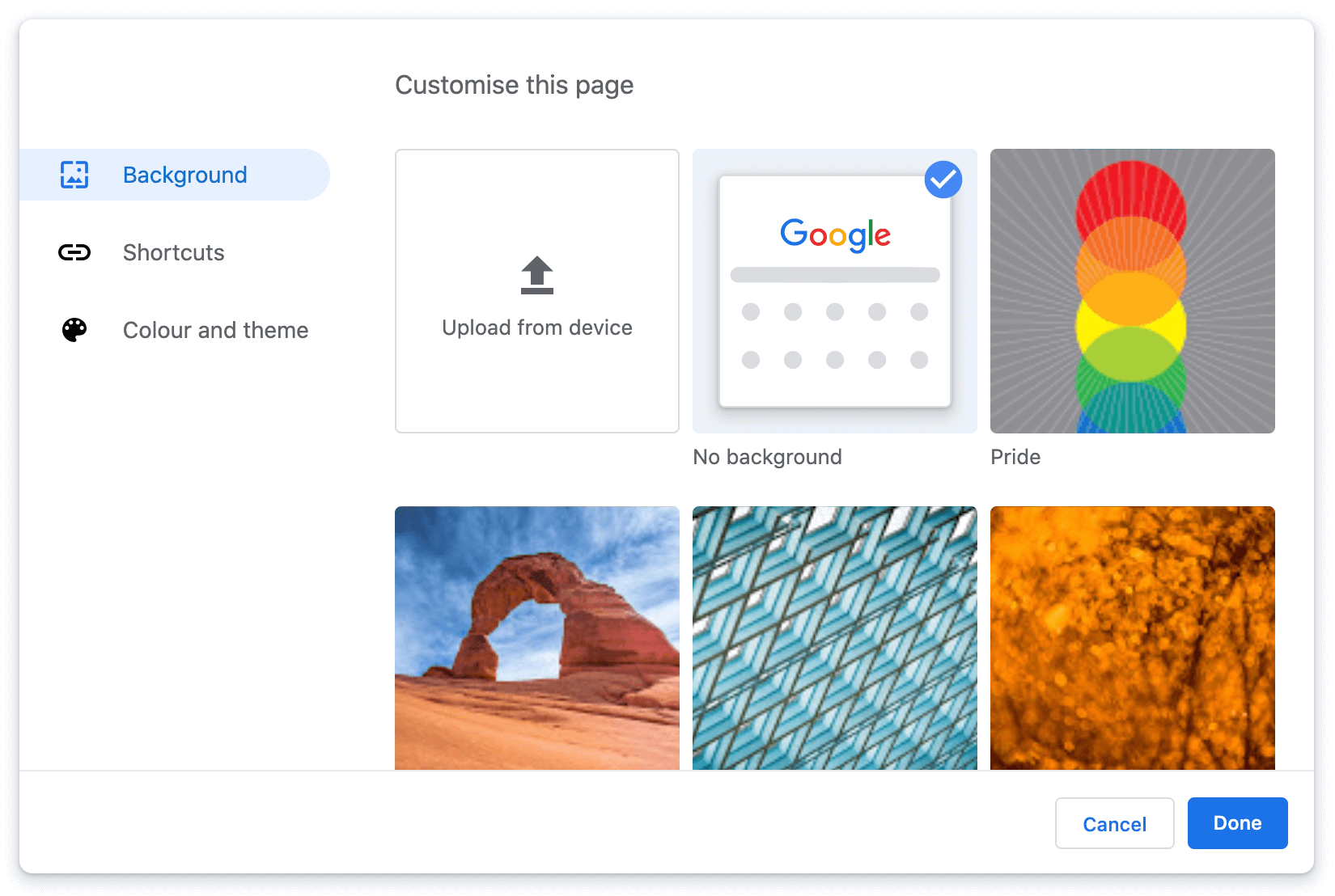
- Anpassa sökskärmen i Google Chrome och genvägarna till dina favoritwebbplatser
Visste du att du kan anpassa din sökskärm i Google Chrome genom att välja en bakgrund och lägga till genvägar? Vi berättar hur du gör det med bara några få klick. Öppna en ny flik och klicka på "Anpassa den här sidan", som du hittar bakom pennikonen i det högra nedre hörnet. Nu har du möjlighet att antingen ladda upp en egen bakgrundsbild eller välja en bild från Chrome. Om du vill lägga till en genväg behöver du bara klicka på Lägg till genväg och lägga till webbplatsens namn och URL.
- Skaffa ett G Suite-intranät för att öka samarbetet och produktiviteten
Här kommer ett annat favorittips för bättre produktivitet och samarbete med G Suite som kommer att hjälpa dig att spara tid på jobbet. Om du redan använder G Suite, varför inte skaffa ett G Suite-intranät (även kallat: Google-intranät)? Google-intranät som Happeo integreras sömlöst med G Suite och G Suite-appar. Att använda ett Google-intranät kommer inte bara att öka värdet och användningen av G Suite utan även produktiviteten i din organisation och engagemanget hos dina anställda. Läs mer om ett rekommenderat G Suite-intranät: läs vårt blogginlägg: Så engagerar du medarbetarna, titta på en kort video eller prata med en expert på G Suite-intranät.
- Byter du fortfarande till din kalenderflik?
När du får en inbjudan i Gmail kan du öppna sidopanelen och klicka på kalenderikonen för att se om du har några möten som krockar den dagen. Du kan också använda sidopanelen för att ordna nya Google Kalender-händelser.
- Lägg till i din presentation var du än befinner dig
Mobila medarbetare och pendlare - det här G Suite-tipset är för dig! När vi ändå pratar om sidopanelen, visste du att du också kan dra och släppa från Google Keep (Googles mobila anteckningsapp) till en bild, ett dokument eller ett ark? Öppna bara sidopanelen och klicka på Google Keep-ikonen. Nu kommer du inte att glömma den fantastiska idén du fick under pendlingen.
Upptäck alla funktioner i ett intranätprogram från Google
- Använd Single Sign-on (SSO) för att komma åt dina G Suite-appar med ett enda klick
Med SSO kan du logga in en enda gång för att få tillgång till alla dina G Suite-appar och appar från tredje part. Det här är särskilt praktiskt när du använder ett G Suite-intranät som också stöder SSO.
- "Ok Google, gör mitt jobb"
Google Sheets är en av de få Google Suite-applikationer som ersätter Microsoft-program som Microsoft Excel. För enkla frågor i Google Sheets kan du istället för att använda en formel söka efter den - med riktiga mänskliga ord. Klicka på "Utforska" i det nedre navigeringsfältet och skriv sedan in din fråga för att få ett omedelbart svar.
- Starta en session med frågor och svar med Google Slides
Google Slides är en annan stjärna bland verktygen i Google G Suite och här är vårt favorittips. Uppmuntra en kognitiv sprint med en fråga och svar-session. Starta bara en presentation och klicka sedan på "Starta en Q&A". Google kommer då att visa en URL ovanpå din presentation som folk kan besöka och skicka in frågor till.
- Få ett försprång med dina översättningar
Internationella team kommer att älska det här tipset! Du kan dra nytta av bekvämligheten med Google Translate i Google Dokument. Gå till "Verktyg" > "Översätt dokument" och välj ett nytt namn för dokumentet.
- Kan du inte rädda bilderna från ett Google-dokument?
Att skicka ett Google Doc med inbäddade bilder är ett snabbt sätt att få designteamet att tänka mindre positivt om dig. För att lösa detta går du helt enkelt till "Arkiv" > "Ladda ner som" > sedan "Webbsida (.html zippad)". Då laddar du ner en mapp med alla bilder i full kvalitet. Krisen avvärjd med detta G Suite-trick.
- Var versionen kl. 10.35 bättre än den kl. 11.47?
När du delar ett dokument med många andra personer kan det vara svårt att hålla reda på vem som har ändrat vad och varför. Det är här som namngivna revisioner kommer in i bilden. I panelen för versionshistorik till höger klickar du på menyknappen (tre prickar) och sedan på "Namnge den här revisionen".
- Är du en röstmemo-typ av person?
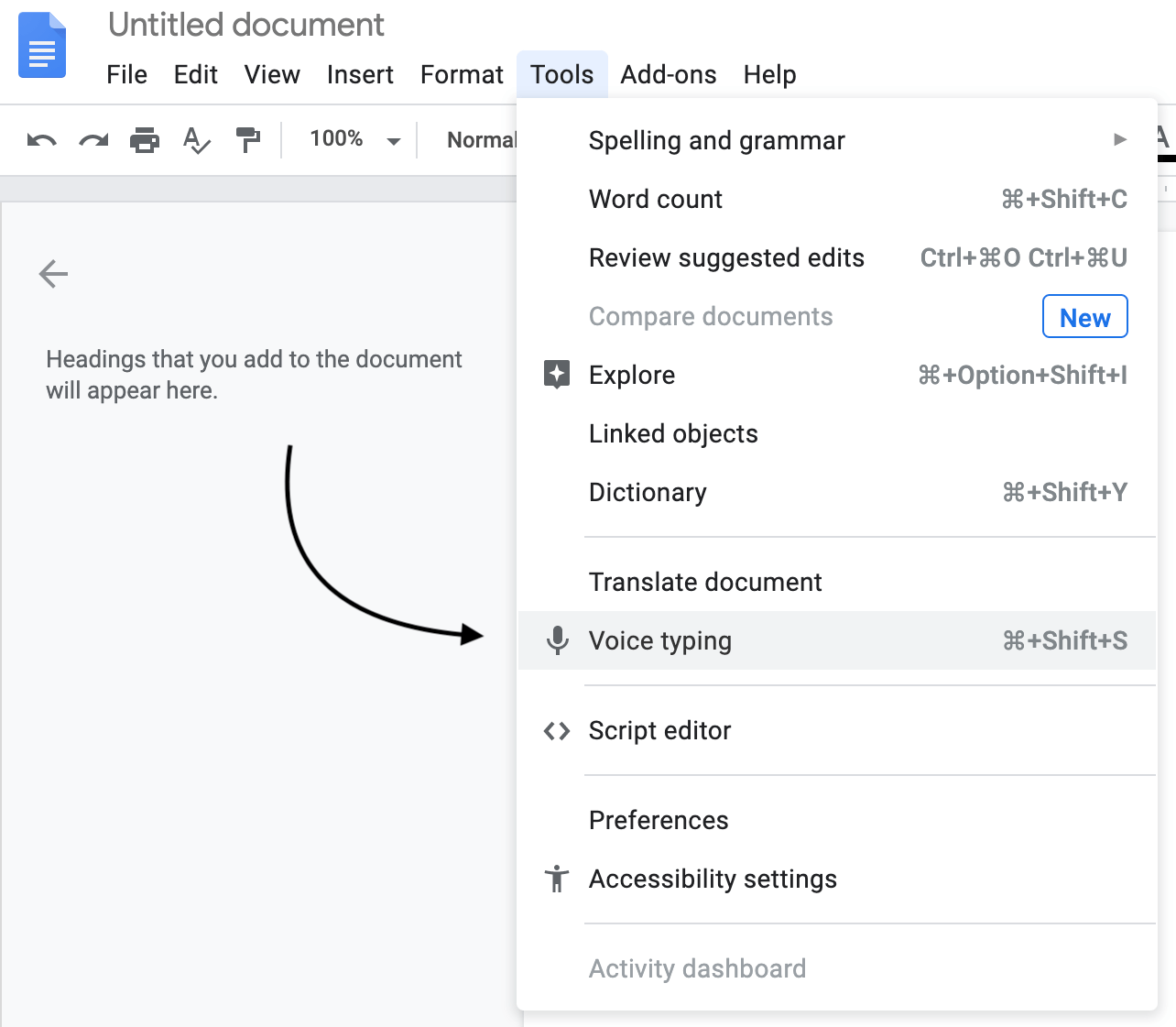
Kände du redan till det här G Suite-tipset? Du kan använda röstdiktering direkt i Google Dokument. Gå till "Verktyg" och välj sedan "Röstinspelning". Låt webbläsaren använda din mikrofon och sedan kan du bara trycka på inspelningsknappen. Det finns också röstgenvägar som du kan använda för att lägga till och ta bort skiljetecken i ditt dokument om du vill vara helt handsfree.
- Kommentarer som löser upprördhet kan nu återställas
Vi vet redan att Google är ett fantastiskt samarbetsverktyg och här kommer varför: Du kan se alla kommentarer från ett dokument, även de som har lösts. Klicka bara på kommentarsikonen bredvid "Dela" i det övre menyfältet och se en fullständig historik. Det kommer dock inte att ändra den irriterande kommentaren från din chef.
- Gör tab city dig långsammare?
Om Chrome drar benen efter sig kanske du vill starta om det - men hur blir det med dina flikar? För att undvika att förlora allt du har stirrat på den senaste timmen, gå till adressfältet och skriv in: chrome://restart och klicka sedan på enter. Detta kommer att starta om din webbläsare utan att offra din perfekt utformade fliklista.
- Starta ett nytt dokument från adressfältet
Det här tipset sparar många klick, särskilt om du använder bokmärkesfältet. För att starta ett nytt dokument, en ny bild eller ett nytt ark: skriv in doc.new, slides.new eller sheets.new i adressfältet i Chrome. Nu har du ett enklare sätt att komma igång när produktiviteten slår till (och ett sätt att imponera på dina kollegor.)
- Använd Happeo Search för bättre resultat
Vårt sista G Suite-tips handlar om att använda sökfunktionen i ett Google-intranät som Happeo. Att söka efter något på jobbet kan ta upp till 20 % av din tid. Använd Happeo Search för att få mer exakta resultat i alla dina G Suite-appar och hitta det du behöver snabbare.
Google Workspace (tidigare G Suite) är ett kraftfullt verktyg för moderna företag som vill arbeta snabbare, smartare och mer samarbetsinriktat. Med ett brett utbud av Google Workspace-appar, till exempel Gmail, Google Docs, Google Sheets, Google Slides, Google Drive, Google Calendar, Google Chat och Google Forms, kan team hantera filer, meddelanden, möten och projekt från en central molnbaserad svit. Dessa verktyg är utformade för att minska repetitiva uppgifter, förbättra samarbetet och hjälpa användare att komma åt dokument, data och filer från vilken dator eller enhet som helst. Oavsett om du är ett litet företag eller ett växande företag erbjuder Google Workspace ytterligare funktioner som versionshistorik, aktivitetsinstrumentpanel, röstinmatning och schemaläggning som gör det dagliga arbetet mer effektivt och organiserat.
Det som gör Google Workspace särskilt effektivt är de många tips och tricks som hjälper användarna att spara tid. Från att använda sidopanelen och toppmenyn i Google Dokument för att hantera forskning och tillägg, till att utnyttja Google Drive-mappar, genvägar i bokmärkesfältet och enhetsknappen i Gmail för att dela stora filer, erbjuder varje app produktivitetsvinster. Funktioner som alternativ med nedåtpil, menyer med tre punkter och inställningspaneler döljer ofta kraftfulla verktyg som kontroll av visningshistorik, namngivna revideringar och konfidentiellt läge. I kombination med tredjepartsappar och tillägg från Google Workspace Marketplace kan team automatisera att göra-listor, hantera telefonnummer, söka efter data i Google Cloud och effektivisera arbetsflöden i hela sviten.
Genom att lära sig praktiska tips och tricks för Google Workspace kan organisationer avsevärt förbättra produktiviteten och samarbetet mellan anställda och team. Enkla åtgärder som att öppna en ny flik med genvägar, starta ett nytt dokument från adressfältet, använda Google Kalender för att hantera möten eller förlita sig på Google Vault för data och efterlevnad kan spara timmar varje vecka. Google Workspace är inte bara en samling appar, utan ett flexibelt, molnbaserat system som är byggt för att hjälpa användare att hitta bättre sätt att arbeta, kommunicera med kunder och hantera affärsuppgifter på ett effektivt sätt. Med rätt tips blir Google Workspace ett verkligt kraftfullt verktyg som hjälper företag att spara tid, hålla sig organiserade och fokusera på det som verkligen är viktigt.
Om du är intresserad av att lära dig mer om hur du kan göra din G Suite-användning mer effektiv och samarbetsinriktad som organisation har du kommit till rätt ställe! Begär en personlig demo med en av våra experter och se det rekommenderade Google-intranätet Happeo i aktion.
Vill du se hur Happeo kan hjälpa ditt företag?
Om du är intresserad av att lära dig mer om hur du kan göra din G Suite-användning mer effektiv och samarbetsinriktad som organisation, då är du på rätt plats! Begär en personlig demo med en av våra experter och se det rekommenderade Google-intranätet Happeo i aktion.
