

Guide pour débutants : comment utiliser Google Analytics 4 pour évaluer les performances de votre intranet


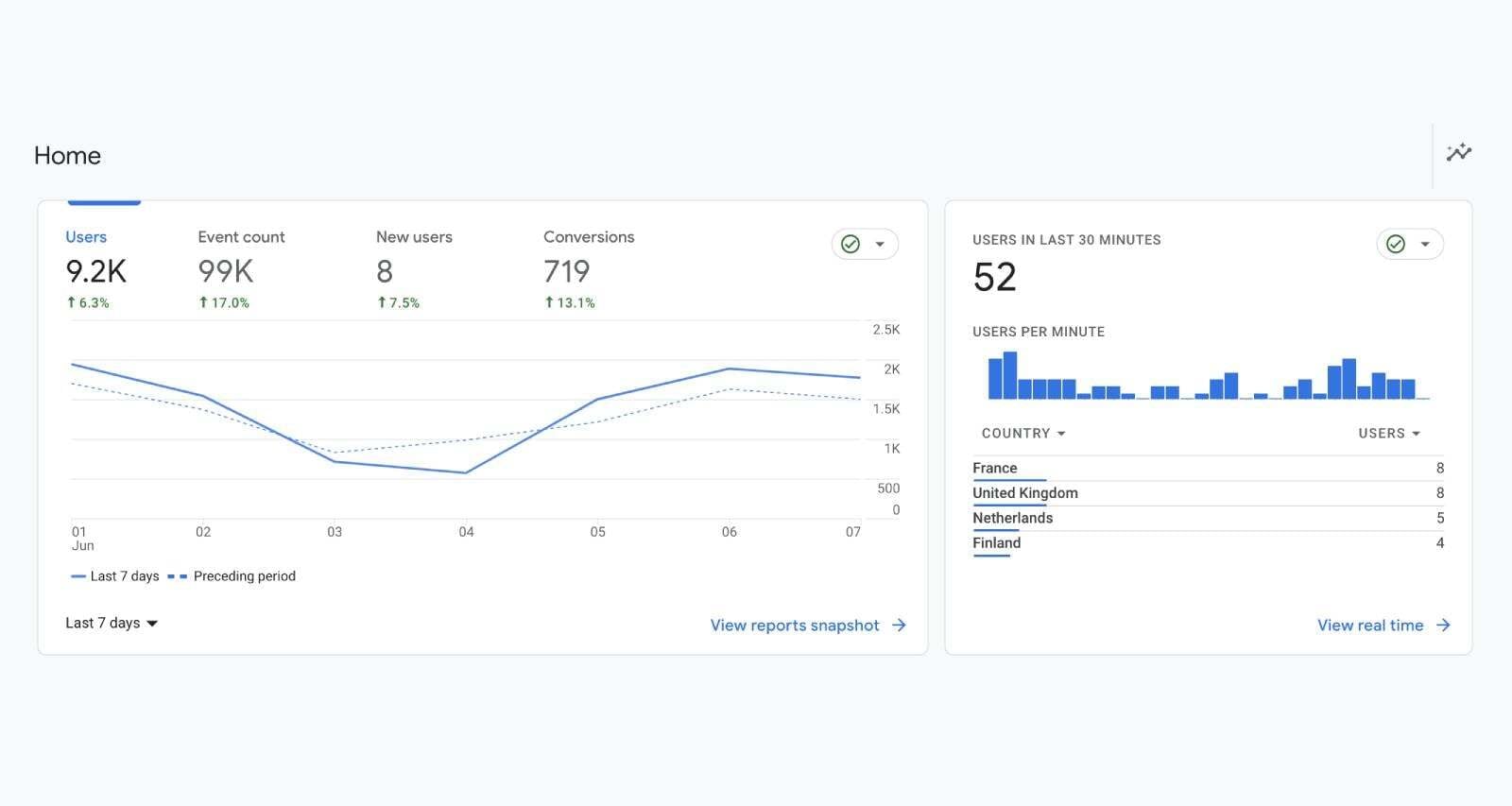
Cet article s'adresse aux débutants en Google Analytics 4 et présente les rapports les plus utiles sur le comportement des utilisateurs de votre intranet Happeo, qui vous aideront à mieux comprendre les performances de votre intranet.
Si votre intranet Happeo n’est pas encore connecté à Google Analytics, suivez les instructions pour associer vos comptes ici.
Nous aborderons deux aspects d’un rapport Google Analytics 4 par défaut, à savoir :
- Comment accéder au rapport et quelles métriques examiner
- Les enseignements ou conclusions que l’on peut tirer des rapports existants
Commencez toujours par sélectionner la période que vous souhaitez analyser. Vous pouvez le faire dans le coin supérieur droit. Si vous le souhaitez, vous pouvez également comparer différentes périodes entre elles.
Comprendre l’utilisation de votre intranet Happeo
Comment accéder à ce rapport: Rapports -> Aperçus des rapports
Ce que ce rapport vous apprend : ce rapport fournit des informations sur les utilisateurs qui visitent n'importe quelle page de votre intranet Happeo. La vue d'ensemble est un tableau de bord présentant les données les plus importantes. Si vous souhaitez obtenir plus de détails, il vous suffit de cliquer sur le lien situé sous les graphiques.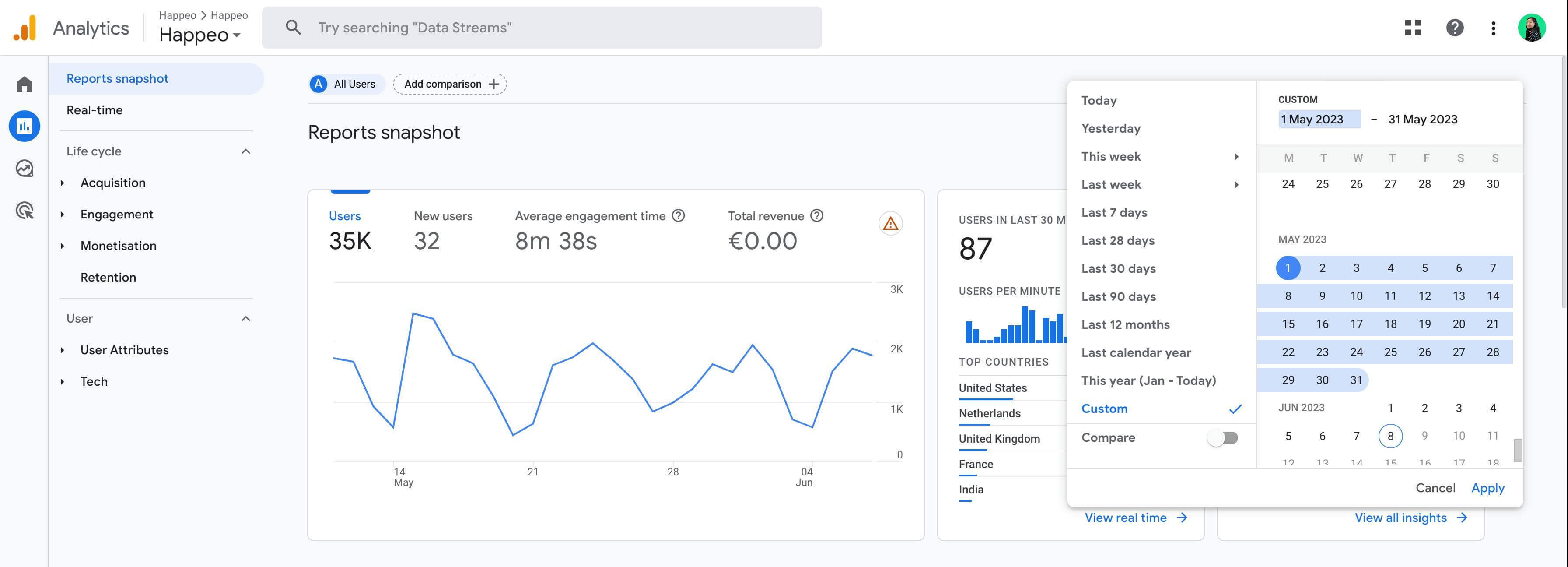
Indicateurs clés de ce rapport :
- Utilisateurs : cet indicateur recense le nombre total de connexions, qu’il s’agisse d’utilisateurs existants ou de nouveaux utilisateurs.
- Événements : cet indicateur mesure des interactions spécifiques, telles que les pages vues ou les clics sur des liens.
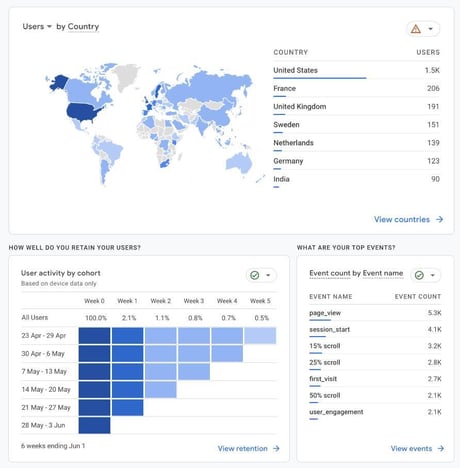
Ce que ce rapport permet de savoir :
- Les utilisateurs sont-ils engagés lorsqu’ils visitent Happeo ?
- À quel moment de la journée le portail enregistre-t-il le plus de trafic ?
- Les utilisateurs passent-ils suffisamment de temps sur l'application ?
- Quelles sont les caractéristiques démographiques ou techniques de vos utilisateurs ?
- Quelle est la langue du navigateur des utilisateurs ?
- Le nombre d'employés utilisant l'intranet augmente-t-il chaque mois ?
- Consulteraient-ils davantage ou moins de pages à chaque visite ?
- Passent-ils plus ou moins de temps sur votre portail Happeo ?
Comprendre l’impact des pages de votre intranet Happeo
Comment accéder à ce rapport : Rapports -> Engagement -> Pages et écrans
Ce que ce rapport vous apprendra : ce rapport vous indique quelles pages sont les plus populaires auprès de vos utilisateurs.
Indicateurs clés de ce rapport :
- Vues : cet indicateur mesure le nombre de visites uniques sur chaque page. Si un même utilisateur consulte six fois la même page, le nombre de vues sera comptabilisé comme six vues.
- Temps d'engagement moyen : cet indicateur mesure le temps moyen passé par un utilisateur sur une page.
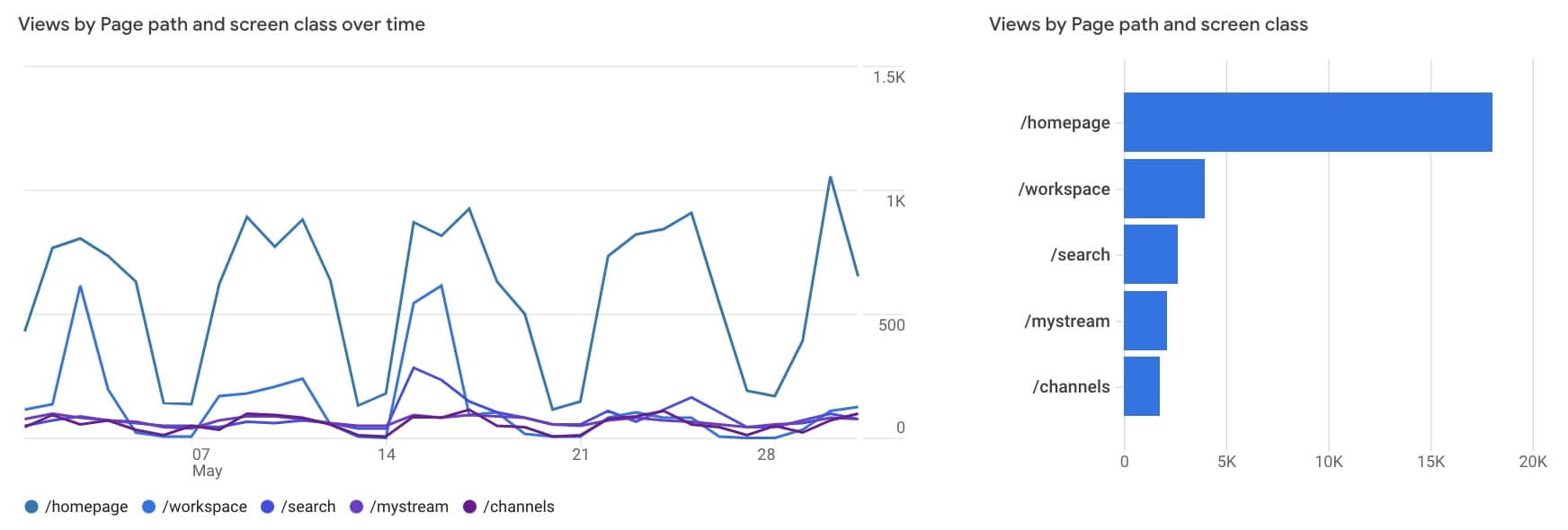
Outre cet indicateur, un autre rapport intéressant est celui intitulé « Exploration du parcours » (Explorer > Exploration du parcours). Ce rapport suit le parcours effectué par les utilisateurs sur Happeo, depuis la première page qu’ils consultent jusqu’à la dernière page consultée avant de quitter le site. L’« Exploration du parcours » montre comment vos utilisateurs naviguent sur Happeo.
Ce rapport permet de répondre aux questions suivantes :
- Quelles sont les pages qui reçoivent le plus de trafic et celles qui en reçoivent le moins ?
- Quel est le trafic total sur vos pages sur une période donnée ?
Ce ne sont là que quelques exemples parmi la grande variété de rapports que vous pouvez créer. Découvrez-en plus sur la création de rapports personnalisés dans Google Analytics 4 dans cet article.
Les analyses avancées de Happeo
C’est là que réside la véritable révolution. Les analyses avancées de Happeo vous donnent accès à des indicateurs qui vous permettent de mesurer facilement l’impact de vos communications internes et de comprendre ce qui compte vraiment pour vos collaborateurs. Le tableau de bord des analyses avancées de Happeo vous offre une vue d’ensemble des éléments suivants :
- Mots-clés les plus recherchés
- Nombre total de recherches
- Nombre d’utilisateurs uniques ayant effectué une recherche
- Taux de réussite et d’échec
- Les chaînes ou pages les plus consultées
- Publications les plus engageantes
- Meilleurs contributeurs de contenu
Envie de faire le point sur les performances de votre intranet lors de votre prochaine réunion de direction ? Téléchargez-le au format .csv ou importez vos données depuis Happeo vers un autre système : les possibilités sont infinies.
Pour une présentation complète de Google Analytics 4, consultez ce guide de formation sur la gestion d’un compte Google Analytics 4.
FAQ
Comment puis-je vérifier l’utilisation globale et l’engagement sur mon intranet Happeo ?
Rendez-vous dans Rapports → Aperçus des rapports, puis sélectionnez d’abord la période souhaitée dans le coin supérieur droit afin de pouvoir comparer les périodes et suivre les tendances. Le tableau de bord recense les utilisateurs (nombre total de connexions des utilisateurs existants et nouveaux) et les événements (interactions spécifiques telles que les pages vues ou les clics sur des liens), ce qui vous permet de voir si davantage de collaborateurs utilisent l'intranet chaque mois et si l'engagement est en hausse ou en baisse.
Quel rapport montre comment les collaborateurs naviguent sur des pages spécifiques de l'intranet ?
Accédez à Rapports → Engagement → Pages et écrans pour consulter le nombre de vues (visites uniques par page) et la durée moyenne d’engagement (temps passé par les utilisateurs sur une page). Pour obtenir le parcours complet d’un utilisateur sur votre intranet, utilisez Explorer → Exploration des parcours, qui suit la séquence exacte des pages visitées, de l’entrée à la sortie.
En quoi les analyses avancées de Happeo diffèrent-elles de Google Analytics standard ?
Google Analytics standard est performant pour le trafic général et les pages vues, tandis que les analyses avancées de Happeo se concentrent spécifiquement sur les indicateurs de communication interne, les mots-clés les plus recherchés, les taux de réussite et d’échec des recherches, les publications les plus engageantes et les contributeurs de contenu les plus performants. Il est également conçu pour faciliter la création de rapports : les données peuvent être téléchargées au format CSV ou importées directement dans un autre système pour être examinées au niveau du conseil d’administration.
