

Ein Leitfaden für Einsteiger zur Nutzung von Google Analytics 4 zur Auswertung der Leistung Ihres Intranets


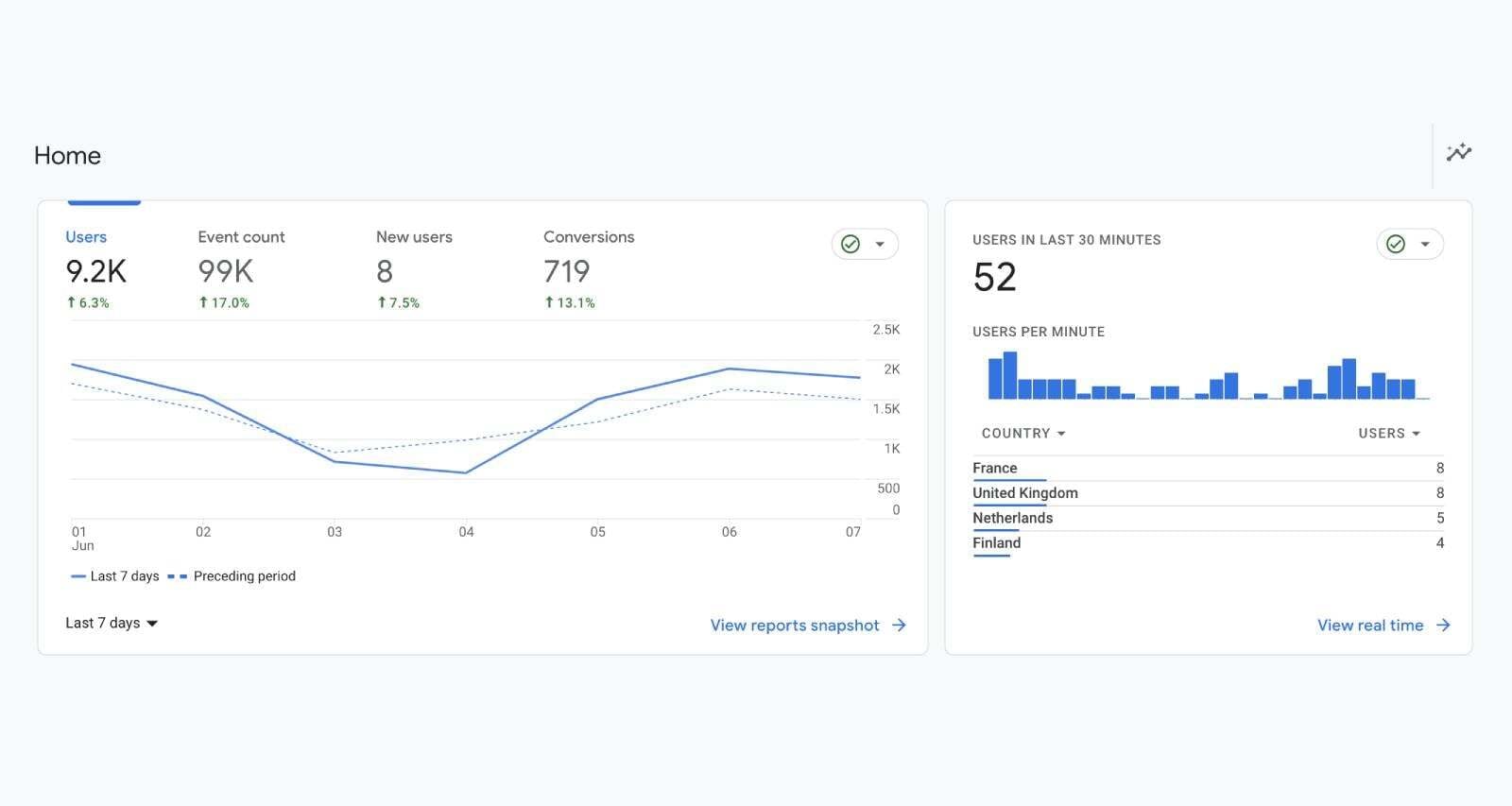
Dieser Artikel richtet sich an Einsteiger in Google Analytics 4 und behandelt die nützlichsten Berichte zum Nutzerverhalten in Ihrem Happeo-Intranet, die Ihnen helfen, die Leistung Ihres Intranets besser zu verstehen.
Falls Ihr Happeo-Intranet noch nicht mit Google Analytics verbunden ist, befolgen Sie bitte die Anweisungenhier,um Ihre Kontenv nzu verknüpfen.
Wir werden zwei Bereiche eines Standardberichts in Google Analytics 4 behandeln, nämlich:
- Wie Sie auf den Bericht zugreifen und welche Kennzahlen Sie beachten sollten
- Welche Erkenntnisse oder Schlussfolgerungen sich aus den vorhandenen Berichten ableiten lassen
Wählen Sie immer zuerst den Datumsbereich aus, den Sie betrachten möchten. Dies können Sie in der oberen rechten Ecke tun. Wenn Sie möchten, können Sie auch verschiedene Datumsbereiche miteinander vergleichen.
Verstehen Sie die Nutzung Ihres Happeo-Intranets
So rufen Sie diesen Bericht auf: Berichte -> Berichtsübersichten
Was dieser Bericht Ihnen verrät: Dieser Bericht liefert Informationen über die Nutzer, die eine beliebige Seite in Ihrem Happeo-Intranet besuchen. Die Übersicht ist ein Dashboard mit den wichtigsten Daten. Wenn Sie weitere Details sehen möchten, klicken Sie einfach auf den Link unter den Grafiken.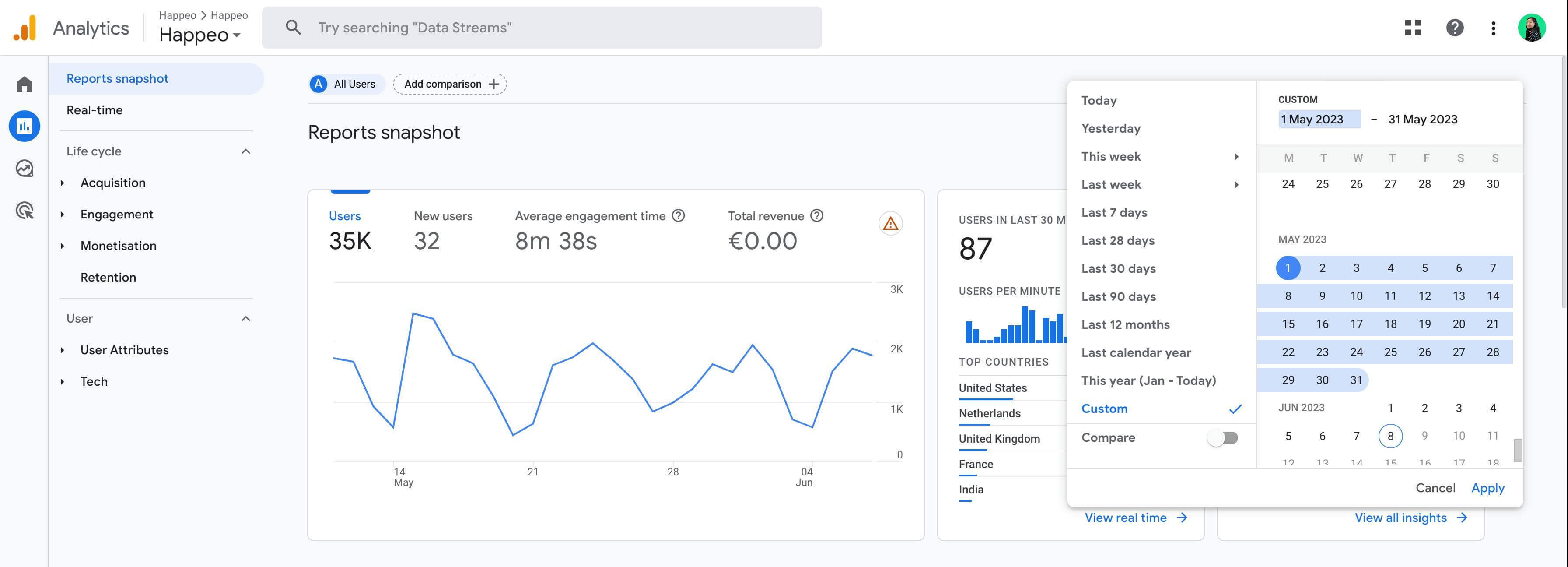
Wichtige Kennzahlen in diesem Bericht:
- Nutzer: Diese Kennzahl erfasst die Gesamtzahl der Anmeldungen sowohl bestehender als auch neuer Nutzer.
- Ereignisse: Diese Kennzahl misst bestimmte Interaktionen, wie z. B. Seitenaufrufe oder Link-Klicks.
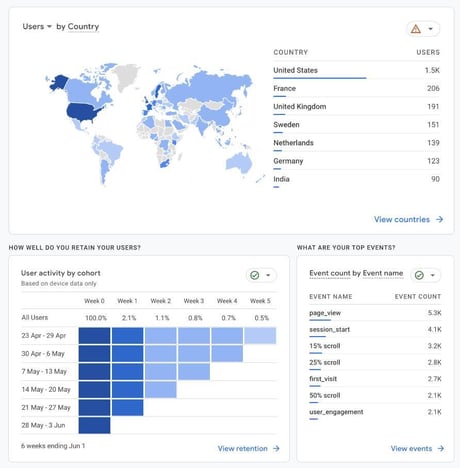
Was dieser Bericht beantworten kann:
- Sind die Nutzer engagiert, wenn sie Happeo besuchen?
- Zu welcher Tageszeit verzeichnet das Portal den höchsten Traffic?
- Verbringen die Nutzer ausreichend Zeit in der Anwendung?
- Welche demografischen Merkmale weisen Ihre Nutzer auf und welche Systeme nutzen sie?
- Welche Browsersprache verwenden die Nutzer?
- Nutzen jeden Monat mehr Mitarbeiter das Intranet?
- Besuchen sie bei jedem Besuch mehr oder weniger Seiten?
- Verbringen sie mehr oder weniger Zeit in Ihrem Happeo-Portal?
Verstehen Sie die Auswirkungen der Seiten in Ihrem Happeo-Intranet
So rufen Sie diesen Bericht auf: Berichte -> Engagement -> Seiten und Bildschirme
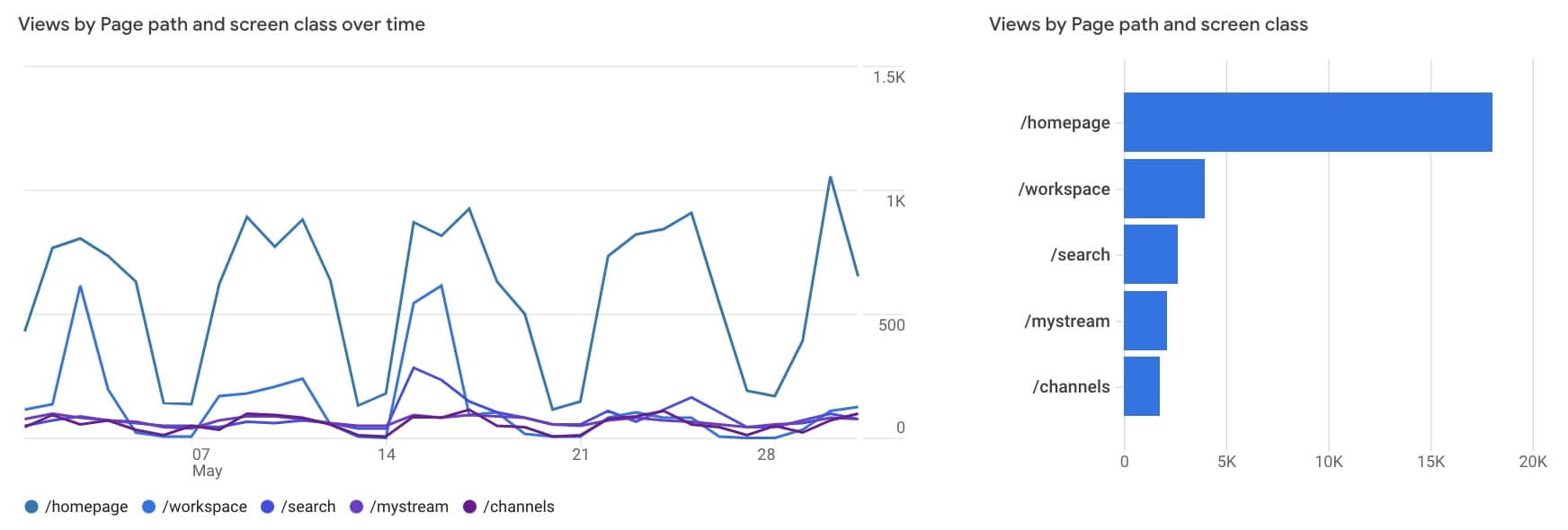
Was Ihnen dieser Bericht verrät: Dieser Bericht zeigt Ihnen, welche Seiten bei Ihren Nutzern beliebt sind.
Wichtige Kennzahlen in diesem Bericht:
- Aufrufe: Diese Kennzahl misst die eindeutigen Besuche auf jeder Seite. Wenn derselbe Nutzer dieselbe Seite sechsmal besucht, wird die Anzahl der Aufrufe mit sechs gezählt.
- Durchschnittliche Verweildauer: Diese Kennzahl misst die durchschnittliche Zeit, die ein Nutzer auf einer Seite verbringt.
Neben der oben genannten Kennzahl gibt es einen weiteren interessanten Bericht: „Pfadanalyse“ (Entdecken > Pfadanalyse). Dieser Bericht verfolgt den Pfad, den Nutzer in Happeo von der ersten bis zur letzten Seite, die sie vor dem Verlassen der App besuchen, zurücklegen. Die „Pfadanalyse“ zeigt, wie Ihre Nutzer durch Happeo navigieren.
Was dieser Bericht beantworten kann:
- Welche Seiten verzeichnen den meisten und welchen den geringsten Traffic?
- Wie hoch ist der Gesamtverkehr auf Ihren Seiten in einem bestimmten Zeitraum?
Dies sind nur einige grundlegende Berichte aus einer Vielzahl von Berichten, die Sie erstellen können. Erfahren Siein diesem Artikel mehr über das Erstellen benutzerdefinierter Berichte in Google Analytics 4 .
Die erweiterten Analysen von Happeo
Das ist der eigentliche Durchbruch. Mit den erweiterten Analysen von Happeo erhalten Sie Zugriff auf Kennzahlen, mit denen Sie die Wirkung Ihrer internen Kommunikation ganz einfach messen und verstehen können, was Ihren Mitarbeitern wirklich wichtig ist. Das Dashboard für die erweiterten Analysen von Happeo bietet Ihnen einen Überblick über:
- Die am häufigsten gesuchten Suchbegriffe
- Gesamtzahl der Suchanfragen
- Einzigartige Suchnutzer
- Erfolgs- und Misserfolgsraten
- Meistgesehene Kanäle oder Seiten
- Beiträge mit der höchsten Interaktion
- MVP unter den Content-Autoren
Möchten Sie die Leistung Ihres Intranets bei Ihrer nächsten Vorstandssitzung präsentieren? Laden Sie die Daten als CSV-Datei herunter oder importieren Sie Ihre Daten aus Happeo in ein anderes System – die Möglichkeiten sind grenzenlos.
Eine umfassende Einführung in Google Analytics 4 finden Sie in diesem Schulungsleitfaden für Google Analytics 4-Konten.
Häufig gestellte Fragen
Wie kann ich die allgemeine Nutzung und das Engagement in meinem Happeo-Intranet überprüfen?
Navigieren Sie zu „Berichte“ → „Berichtsübersichten“ und wählen Sie zunächst oben rechts den gewünschten Zeitraum aus, damit Sie Zeiträume vergleichen und Trends verfolgen können. Das Dashboard erfasst Nutzer (Gesamtzahl der Anmeldungen bestehender und neuer Nutzer) und Ereignisse (spezifische Interaktionen wie Seitenaufrufe oder Link-Klicks) und hilft Ihnen so zu erkennen, ob jeden Monat mehr Mitarbeiter das Intranet nutzen und ob die Interaktion zunimmt oder abnimmt.
Welcher Bericht zeigt, wie Mitarbeiter auf bestimmten Intranet-Seiten navigieren?
Gehen Sie zu „Berichte“ → „Nutzung“ → „Seiten und Bildschirme“, um die Aufrufe (einzigartige Besuche pro Seite) und die durchschnittliche Verweildauer (wie lange Nutzer auf einer Seite verweilen) anzuzeigen. Um den gesamten Weg eines Nutzers durch Ihr Intranet zu verfolgen, verwenden Sie „Erkunden“ → „Pfadanalyse“, die die genaue Abfolge der besuchten Seiten vom Einstieg bis zum Ausstieg erfasst.
Wie unterscheidet sich die erweiterte Analyse von Happeo von der Standardversion von Google Analytics?
Standard-Google-Analytics eignet sich gut für allgemeine Zugriffszahlen und Seitenaufrufe, während sich die erweiterte Analyse von Happeo speziell auf Kennzahlen zur internen Kommunikation, die am häufigsten gesuchten Suchbegriffe, Erfolgs- und Fehlerquoten bei der Suche, Beiträge mit der höchsten Interaktion sowie die besten Content-Autoren konzentriert. Es ist zudem auf eine einfache Berichterstellung ausgelegt: Die Daten können als CSV-Datei heruntergeladen oder direkt in ein anderes System importiert werden, um sie auf Vorstandsebene zu überprüfen.
